Тесты
 Описание видов тестов, предназначение и примеры
Аттестация – вид тестирования внутри данной
системы, позволяющий выявлять уровень и актуальность знаний, контролировать
качество осуществляемой деятельности. Основным предназначением является
проведение аттестационного тестирования.
|
Пример вопроса:
Какой из перечисленных ниже
инструментов стимулирования сбыта является наиболее подходящим
для того, чтобы обеспечить повторные покупки потребительского
товара, который приобретают регулярно?
А. Бесплатные образцы
Б. Специальные купоны на упаковке
В. Распространение бесплатных (подарочных) купонов в каждую
дверь
Г. Демонстрация (образцов товаров)
Вопрос
содержит единственный правильный вариант ответа. Ответы
участников тестирования покажут
уровень и актуальность их знаний
относительно данной стратегии маркетинга.
Главным показателем качества знаний является процент правильных
ответов по аттестационному тесту в целом. |
Начисление баллов – вид тестирования внутри данной системы,
позволяющий оценивать уровень компетенции в конкретной области, определять
наличие и состояние опыта. Основным предназначением является определение
уровня специальных навыков.
|
Пример вопроса:
Каким из следующих
доступных инструментов Вы предпочтете воспользоваться для
внесения изменений в табличный прайс на странице сайта?
А.
Microsoft Word
(1 балл)
Б. Microsoft Excel
(0 баллов)
В. Microsoft FrontPage
(10 баллов)
Г. Блокнот (5 баллов)
Вопрос
содержит несколько допустимых вариантов ответа, но не все
одинаково приемлемы: наиболее правильный оценен максимальным
количеством баллов. Ответы участников тестирования позволят оценить
их уровень компетенции в работе с
HTML-документами, определить наличие опыта и понимания, к
чему может привести то или иное решение. Таким образом, совокупность ответов с начислением баллов
сказывается на результативный итоговый балл: чем выше балл, тем выше уровень
компетенции участника тестирования. |
Опрос – вид тестирования внутри данной системы, позволяющий
исследовать мнения и доминирующие точки зрения среди участников
тестирования. Основным предназначением является исследование ключевых
моментов на предмет дальнейшего развития в правильном направлении.
|
Пример вопроса:
Каких ресурсов Вам
недостаточно для более продуктивной работы?
А.
Информационных
Б. Временных
В. Материальных
Г. Человеческих
Опрос не содержит
правильных или неправильных вариантов ответов. Результаты
тестирования позволят определить доминирующие точки зрения среди
участников опроса. |
Порядок действий при создании теста
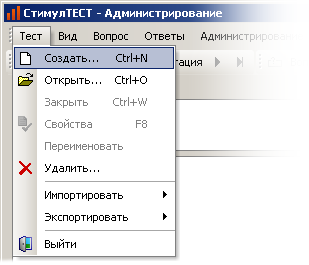
1. Главное меню - Тест - Создать...
2. В диалоговом окне введите наименование теста и укажите его вид (см.
Виды тестов):
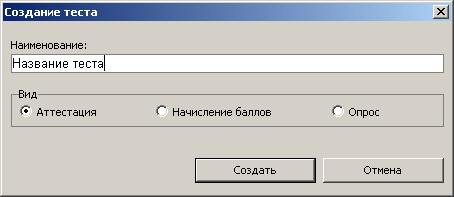
3. Нажмите кнопку "Создать".
Навигация по тесту
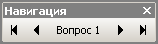
На панели инструментов и строке состояния отображается
номер текущего вопроса, доступного для редактирования:
 |
|
- Панель инструментов для
навигации |
| |
|
|
 |
|
- Фрагмент строки состояния |
Для навигации используйте следующие кнопки:
 |
- Предыдущий вопрос |
 |
- Следующий вопрос |
 |
- Первый вопрос |
 |
- Последний вопрос |
Для того чтобы перейти к вопросу с определенным порядковым номером:
Главное меню - Вопрос - Перейти...
Создание/редактирование/удаление вопроса и вариантов ответов
Используйте следующие кнопки панели инструментов,
главного или контекстного меню:
 |
- Добавить новый вариант ответа |
 |
- Вставить новый вариант ответа |
 |
- Редактировать выбранный вариант ответа |
 |
- Удалить выбранный вариант ответа |
 |
- Очистить поля вариантов ответов |
 |
- Создать новый вопрос |
Для того чтобы удалить текущий вопрос, включая варианты ответов: Главное
меню - Вопрос - Удалить вопрос.
 Примечания.
1. Варианты ответов могут содержать
неограниченное число строк. Для перехода на новую строку при
редактировании варианта ответа используйте Ctrl+Enter.
2. Для добавления очередного нового
варианта ответа удобно использовать клавишу
 после подтверждения ввода последнего варианта
ответа.
3. Кнопка
добавляет новый вопрос с очередным порядковым номером и при наличии текста
в буфере обмена использует его в качестве формулировки вопроса.
Аттестация. Правильные ответы

Правильные варианты ответов отмечаются слева в столбце "Правильно".
Начисление баллов. Оценка ответов
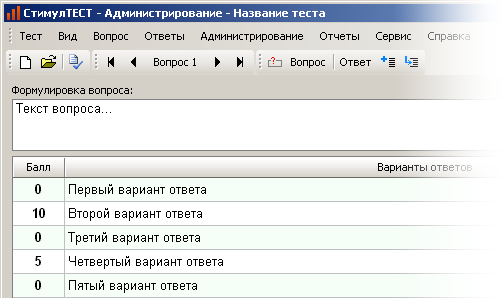
Более приемлемые или приоритетные варианты ответов оцениваются более
высоким баллом в столбце "Балл".
Опрос. Варианты ответов
Формирование вариантов ответов для опроса осуществляется
аналогичным образом, но без всяких указаний, так как опрос не содержит
правильных или неправильных ответов.
Автоматизация сохранения изменений
Сохранение изменений в тесте осуществляется автоматически
по завершению редактирования каждого вопроса. При наличии ошибок выдается
сообщение с указанием на них, не позволяя сохранить некорректный вопрос.
Диалоговое окно открытия теста
Для того чтобы открыть тест: Главное меню - Тест - Открыть...
Смена наименования теста
1. Откройте тест.
2. Главное меню - Тест - Переименовать.
3. В диалоговом окне переименования теста введите новое
наименование.
4. Нажмите кнопку "Переименовать".
Скрытие теста в системе
Если тест не используется и подлежит удалению, но при этом нужно
сохранить
результаты тестирований по данному тесту, его можно скрыть:
1. Главное меню - Удалить...
2. Укажите наименование теста, который следует скрыть.
3. Нажмите кнопку "Скрыть".
Временное или постоянное скрытие теста в системе
подразумевает лишь тот факт, что он не будет доступен в диалоговом окне
открытия теста и при назначении заданий пользователям. Поэтому скрытие теста
не сказывается на его доступности в списках заданий пользователей, если
таковые имеются и были назначены до скрытия теста.
В диалоговом окне удаления теста наименования скрытых
тестов отличаются серым цветом.
Восстановление скрытого теста
1. Главное меню - Удалить...
2. Укажите наименование скрытого
теста, который следует восстановить.
3. Нажмите кнопку "Восстановить".
Полное удаление теста (включая результаты тестирований)
Если тест не используется и подлежит удалению, его можно безвозвратно
удалить из системы:
1. Главное меню - Удалить...
2. Укажите наименование теста, который следует удалить.
3. Отметьте опцию "Полное удаление (включая результаты
тестирований по данному тесту)".
4. Нажмите кнопку "Удалить".
Описание теста
Созданному тесту можно присвоить текстовое описание, аннотацию или
комментарий:
1. Главное меню - Тест - Свойства.
2. Заполните поле "Описание".
3. Нажмите кнопку "Сохранить".
Случайный порядок следования вопросов/вариантов ответов во время сеанса
тестирования
Для того чтобы вопросы и/или варианты ответов перемешивались случайным
образом во время сеанса тестирования:
1. Главное меню - Тест - Свойства.
2. Отметьте соответствующие опции нужным образом.
3. Нажмите кнопку "Сохранить".
Указание нескольких правильных вариантов ответов в тесте
Для возможности указания нескольких правильных вариантов ответов в тесте:
1. Главное меню - Тест - Свойства.
2. Отметьте опцию "Разрешить указание нескольких правильных
вариантов".
3. Нажмите кнопку "Сохранить".
Если в тесте допускается указание нескольких правильных
ответов на вопросы, администратору и пользователю дозволено ставить и
снимать отметки на нескольких вариантах ответов. При этом верным ответом считается
указание всех правильных ответов. Если в тесте допускается указание только
одного правильного ответа, администратору и пользователю разрешено указание
единственного варианта.
Ограничение времени на прохождение теста
Для того чтобы задать время, которое будет отведено каждому пользователю
на прохождение теста:
1. Главное меню - Тест - Свойства.
2. Задайте время в поле "Ограничение времени на прохождение".
3. Нажмите кнопку "Сохранить".
Значение "0" мин. снимает ограничение времени на прохождение теста.
При тестировании без ограничений по времени интервалы
времени ответов не сказываются на результате тестирования, но будут
учитываться при анализе уровня сложности теста.
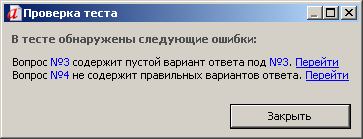
Поиск технических ошибок в тесте
Прежде чем назначать задания на прохождение созданного или импортированного теста настоятельно рекомендуется производить
проверку теста на предмет наличия возможных технических ошибок: Главное меню
- Сервис - Проверка теста.
Например, в случае обнаружения технических ошибок программа укажет
на них:
Подготовка файла с тестом для импорта в систему
Часто удобно применять пакетную загрузку теста из
внешнего файла вместо длительного последовательного переноса всех вопросов и
вариантов ответов вручную. Для возможности импорта теста необходимо
подготовить файл, отвечающий следующим требованиям:
1. Тип файла должен быть одним из следующих:
а) текстовый документ (*.txt);
б) документ Microsoft Word
(*.doc);
в) книга Microsoft Excel (*.xls).
2. Файл с тестом должен содержать строки, поочередно
представляющие собой формулировки вопросов и вариантов ответов на них.
3. Каждая строка должна начинаться со служебного
символа, который выступает в качестве идентификатора строки.
Таким образом, вслед за каждым очередным вопросом построчно
перечисляются прилагаемые к нему варианты ответов.
Аттестация. Импорт теста
Для импорта теста с правильными и неправильными вариантами
ответов необходимо 3 идентификатора:
|
Идентификатор |
Текст после
идентификатора |
| # |
Формулировка очередного вопроса |
| + |
Очередной правильный вариант ответа |
| - |
Очередной неправильный вариант ответа |
Начисление баллов. Импорт теста
Количество баллов указывается в служебных скобках вначале строки каждого
варианта ответа:
|
Идентификатор |
Текст после
идентификатора |
| # |
Формулировка очередного вопроса |
| [ |
Открывающая скобка для указания балла |
| ] |
Закрывающая скобка для указания балла |
Опрос. Импорт теста
Для импорта теста без служебных указаний достаточно 2 идентификатора
|
Идентификатор |
Текст после
идентификатора |
| # |
Формулировка очередного вопроса |
| * |
Очередной вариант ответа |
Порядок действий для импорта теста
1. Главное меню - Тест - Импортировать - Текстовый документ
(Документ Microsoft Word, лист
Microsoft Excel).
2. Введите наименование импортируемого теста.
3. Укажите вид импортируемого теста.
4. При необходимости измените идентификаторы строк.
5. Нажмите кнопку "Обзор" и укажите файл с тестом.
6. Нажмите кнопку "Импортировать".
Примечание.
Для импорта теста из Word или
Excel необходимо наличие установленного пакета Microsoft Office.
Выгрузка теста с указанием правильных ответов
При необходимости наличия теста с указанными правильными ответами на бумажном носителе или в виде документа
Microsoft Word (например, для сверки с протоколом тестирования
или отправки по электронной почте):
Главное меню - Тест - Экспортировать - С указанием правильных ответов.
Выгрузка теста без указания правильных ответов
При необходимости наличия теста без указанных правильных
ответов на бумажном носителе или в виде документа
Microsoft Word (например, для проведения анкетирования или
отправки по электронной почте):
Главное меню - Тест - Экспортировать - Без указания правильных ответов.
В экспортированном документе
напротив каждого варианта ответа имеется специальное поле для отметки выбранных
ответов.
Примечание.
Для экспорта теста необходимо наличие установленного пакета
Microsoft Office.
Дублирование теста в системе
Если требуется создать тест, аналогичный какому-либо в
системе, можно выгрузить искомый тест со служебными символами в текстовый
документ для последующего импорта в систему:
Главное меню - Тест - Экспортировать - Со служебными
символами (для импорта).